
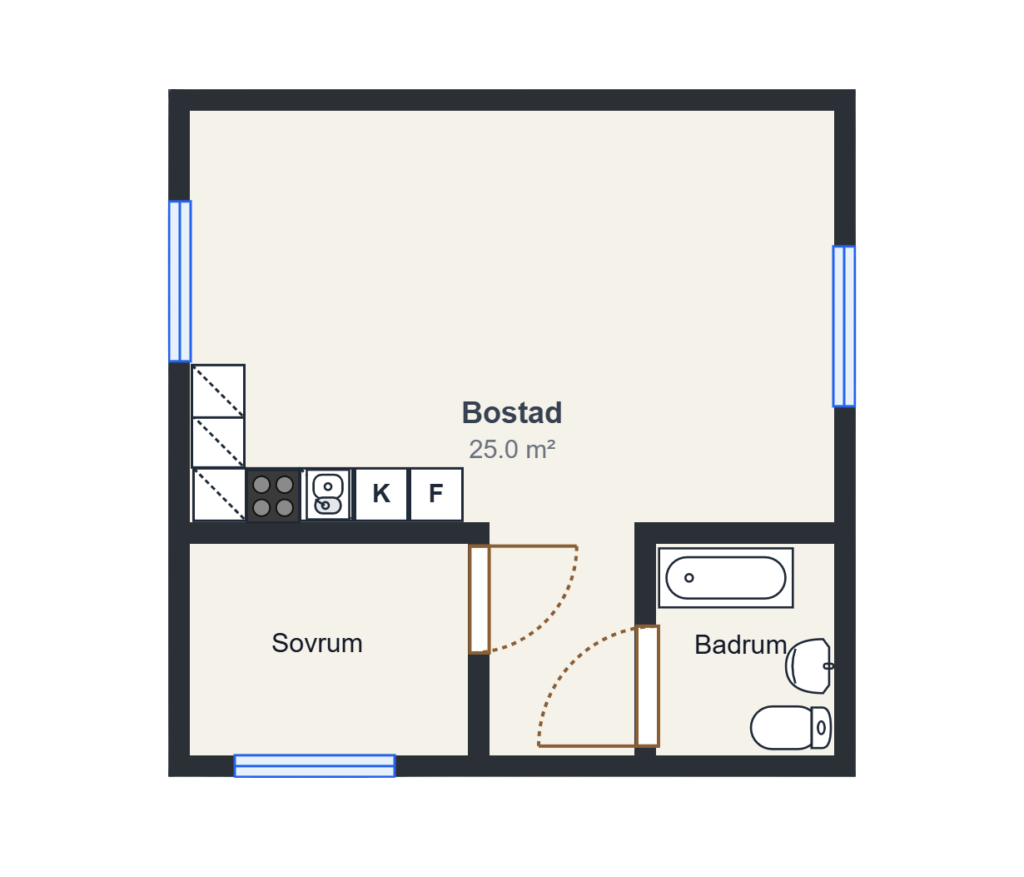
En planritning är en teknisk illustration som visar en bostad eller byggnad uppifrån i ett tvådimensionellt perspektiv. Det är som en karta över ett våningsplan, där väggar, dörrar, fönster och andra fasta element ritas ut i skala för att ge en tydlig bild av hur utrymmet är disponerat.
Verktyg – skapa din egen planritning
Användarguide för verktyget
Den här guiden visar steg för steg hur du använder planritningsverktyget för att rita din egen enkla planritning direkt i webbläsaren – på både dator och mobil.
1. Så här är verktyget uppbyggt
När du öppnar verktyget ser du fyra delar:
- Verktygsfältet högst upp – här väljer du vad du vill göra (rita vägg, rita rum, lägga till dörr osv.) och hittar inställningar, ångra/gör om och nedladdning.
- Möbelpanelen till vänster – en lista med symboler (badkar, kylskåp, garderob osv.) du kan klicka på för att placera ut i ritningen.
- Ritytan i mitten – det stora rutnätet där du ritar din planritning.
- Statusraden längst ner – visar din totala boarea i kvadratmeter.
Tips: På mobil och smala skärmar är möbelpanelen dold som standard. Tryck på knappen Möbler i verktygsfältet för att öppna den, och på Stäng för att stänga den igen.
2. Kom igång – rita din första ritning
Följ de här stegen för att snabbt förstå hur allt hänger ihop:
- Klicka på verktyget Rum i verktygsfältet.
- Klicka och håll ner musknappen (eller fingret på mobil) i rityta, dra ut en rektangel och släpp. Ett rum skapas automatiskt med namnet ”Rum 1” och en beräknad yta i kvadratmeter.
- Klicka på verktyget Vägg och rita en extra vägg genom att dra en linje, till exempel för att dela av ett rum.
- Klicka på verktyget Dörr och klicka någonstans i ritningen för att placera en dörr. Klicka på Fönster för att göra samma sak med ett fönster.
- Öppna möbelpanelen, klicka på en symbol (till exempel ”Kylskåp”) och klicka sedan i ritningen för att placera ut den.
- Klicka på Ladda ner PNG i verktygsfältet för att spara din ritning som en bild.
Resten av guiden går igenom varje funktion mer i detalj.
3. Verktygsfältet – knapp för knapp
| Knapp | Vad den gör |
|---|---|
| Välj (pilkors-ikon) | Standardläget. Klicka på ett objekt för att markera det, dra för att flytta det. Klicka och dra på tom yta för att panorera (flytta) vyn. |
| Vägg | Rita raka väggar. Tryck ner, dra till önskad längd, släpp. |
| Rum | Rita rektangulära rum med automatisk ytberäkning. |
| Dörr | Placera ut en dörrsymbol med ett klick. |
| Fönster | Placera ut en fönstersymbol med ett klick. |
| Text | Klicka i ritningen och skriv valfri text, till exempel rumsnamn eller mått. |
| Möbler (visas bara på smala skärmar) | Öppnar/stänger möbelpanelen. |
| Ångra / Gör om | Backar eller upprepar din senaste ändring. Fungerar även med tangentbordet: Ctrl+Z (ångra) och Ctrl+Y eller Ctrl+Shift+Z (gör om). |
| Rensa | Tar bort allt i ritningen. Du får en bekräftelseruta innan allt raderas. |
| 1 ruta = … (rullista) | Ställer in skalan på rutnätet, till exempel att en ruta motsvarar 0,5 meter i verkligheten. Detta styr hur kvadratmeter räknas ut. |
| Tunn / Normal / Tjock (rullista) | Väljer tjocklek på väggar och rum du ritar från och med nu. |
| Snäppa (kryssruta) | När den är ikryssad snäpper väggar och rum till rutnätet så du får raka, jämna linjer. Möbler, dörrar, fönster och text placeras alltid fritt utan snäppning. |
| Ladda ner PNG | Sparar hela din ritning som en bildfil (PNG) som du kan ladda ner till din dator eller mobil. |
4. Rita väggar
- Klicka på Vägg i verktygsfältet.
- Tryck ner musknappen (eller fingret) där väggen ska börja.
- Dra till där väggen ska sluta. Om du drar nästan rakt (vågrätt, lodrätt eller i 45 graders vinkel) snäpper linjen automatiskt till den vinkeln – perfekt för raka väggar.
- Släpp för att skapa väggen. Längden visas i meter medan du drar.
- Vill du rita fler väggar, välj Vägg igen och upprepa.
Ändra en vägg i efterhand: välj Välj-verktyget, klicka på väggen. Två små blå punkter (ändpunkterna) visas – dra i dem för att ändra väggens längd eller vinkel. Dra mitt på väggen för att flytta hela väggen.
5. Rita rum och ange exakt storlek
- Klicka på Rum.
- Dra ut en rektangel i ritningen och släpp. Rummet får automatiskt namnet ”Rum 1”, ”Rum 2” och så vidare, samt en yta i kvadratmeter baserat på hur stort du ritat det.
- Rummet markeras direkt och en liten meny dyker upp ovanför det, med de här knapparna:
| Symbol | Funktion |
|---|---|
| ✎ | Byt namn – döp om rummet, till exempel ”Sovrum” eller ”Kök”. |
| 📐 | Ange yta i kvadratmeter – skriv in exakt önskad storlek (till exempel ”12” eller ”12,5”) så justeras rummet automatiskt till rätt yta samtidigt som formen (proportionerna) behålls. Det här är enklaste sättet att få exakt rätt storlek, istället för att dra för hand. |
| ⧉ | Duplicera – skapar en kopia av rummet. |
| 🗑️ | Ta bort – raderar rummet. |
Ändra storlek genom att dra: markera rummet med Välj-verktyget. En liten blå fyrkant visas i det nedre högra hörnet – dra i den för att ändra bredd och höjd för hand.
Flytta ett rum: markera det och dra i mitten av rummet (inte i hörnhandtaget).
Bra att veta om total yta: Om du råkar rita ett rum ovanpå eller inuti ett annat räknar verktyget bara den gemensamma ytan en gång i ”Total yta” längst ner – du får alltså inte en större bostad bara för att rum överlappar.
6. Dörrar och fönster
- Klicka på Dörr eller Fönster i verktygsfältet.
- Klicka på platsen i ritningen där symbolen ska sitta – den placeras direkt.
- Verktyget växlar automatiskt tillbaka till Välj-läget så du kan finjustera symbolen:
- Flytta: dra i symbolen.
- Rotera: klicka på ↻-knappen i menyn som visas ovanför symbolen (roterar 15 grader per klick).
- Ändra storlek: klicka på - eller + i samma meny.
- Duplicera: klicka på ⧉ för att skapa en kopia.
- Ta bort: klicka på 🗑️.
7. Möbler och symboler
Möbelpanelen till vänster innehåller standardsymboler för planritningar, grupperade precis som i vår guide om planritningar:
- Badrum, tvätt och dusch – badkar, dusch, toalett, handfat, tvättmaskin, torktumlare med flera.
- Kök – kylskåp, frys, kyl/frys, diskmaskin, spis, bänkskåp, diskho.
- Förvaring – garderob, klädkammare, städskåp, linneskåp, skafferi.
- Övrigt – trappa, braskamin, skjutdörrar, entré, tillvalspardörr.
Så placerar du en symbol
- Öppna möbelpanelen (den är alltid synlig på dator; tryck på Möbler-knappen om du är på mobil).
- Klicka på önskad symbol, till exempel ”Kylskåp”. Din muspekare byter direkt utseende till en liten bild av symbolen, så du ser exakt vad du håller på att placera ut.
- Klicka i ritningen där symbolen ska stå. Den placeras precis där du klickade – inget ”hopp” till närmaste rutnätslinje.
- Verktyget växlar tillbaka till Välj-läget automatiskt, redo att finjustera:
- Flytta: dra i symbolen, den följer musen/fingret exakt (ingen snäppning).
- Rotera: klicka på ↻ i menyn ovanför symbolen.
- Ändra storlek: klicka på - eller +.
- Duplicera: klicka på ⧉ för att snabbt skapa fler likadana (praktiskt för till exempel flera garderober).
- Ta bort: klicka på 🗑️.
8. Text
- Klicka på Text i verktygsfältet.
- Klicka där texten ska stå. Ett litet skrivfält dyker upp.
- Skriv din text och tryck Enter (eller klicka utanför fältet) för att spara den. Tryck Escape för att avbryta.
- Vill du redigera en befintlig text senare: markera den med Välj-verktyget och klicka på ✎ i menyn som visas.
9. Markera, flytta och ta bort objekt
Med Välj-verktyget aktivt (standardläget):
- Markera ett objekt genom att klicka på det. En streckad ram visas runt det, och en liten meny med relevanta knappar dyker upp ovanför.
- Flytta genom att dra objektet till en ny plats.
- Avmarkera genom att klicka på tom yta, eller tryck Escape.
- Ta bort det markerade objektet genom att klicka på 🗑️ i menyn, eller tryck Delete/Backspace på tangentbordet.
- Panorera vyn (flytta hela ritningen i sidled) genom att dra på tom yta där inget objekt finns.
10. Zooma och panorera
På dator:
- Scrolla med mushjulet för att zooma in och ut. Zoomningen sker mot punkten där muspekaren står.
- Använd +, ⤾ (återställ zoom) och −-knapparna längst ner till höger i ritytan.
På mobil/pekskärm:
- Nyp ihop eller isär med två fingrar för att zooma (pinch-to-zoom).
- Dra med två fingrar för att panorera vyn.
- Dra med ett finger på tom yta för att panorera, eller på ett objekt för att flytta det.
11. Ångra, gör om och rensa
- Ångra senaste ändringen: klicka på Ångra-knappen eller tryck Ctrl+Z (Cmd+Z på Mac).
- Gör om en ångrad ändring: klicka på Gör om eller tryck Ctrl+Y / Ctrl+Shift+Z.
- Rensa hela ritningen: klicka på Rensa. Du får en bekräftelseruta eftersom detta inte går att ångra efteråt.
12. Spara din ritning som bild
- Klicka på Ladda ner PNG i verktygsfältet.
- En bildfil med hela din planritning laddas ner till din dator eller mobil, redo att skickas vidare, skrivas ut eller sparas.
Verktyget sparar inget automatiskt på någon server – om du stänger fliken utan att ladda ner en bild försvinner ritningen. Ladda gärna ner en bild med jämna mellanrum medan du arbetar.
13. Kortkommandon (dator)
| Kommando | Funktion |
|---|---|
| Ctrl+Z (Cmd+Z) | Ångra |
| Ctrl+Y eller Ctrl+Shift+Z | Gör om |
| Delete / Backspace | Ta bort markerat objekt |
| Escape | Avmarkera / avbryt pågående ritning |
| Mushjul | Zooma in/ut |
14. Vanliga frågor
Varför hoppar inte möbler och symboler till rutnätet när jag flyttar dem? Det är avsiktligt – väggar och rum snäpper till rutnätet för raka linjer, men möbler, dörrar, fönster och text placeras och flyttas alltid fritt så du kan positionera dem exakt.
Hur får jag ett rum exakt X kvadratmeter? Markera rummet och klicka på 📐-knappen i menyn som visas ovanför det. Skriv in önskad yta i kvadratmeter (du kan skriva ”12”, ”12.5” eller ”12,5” – alla funkar).
Varför blev totalytan mindre än jag väntade mig? Om två rum överlappar varandra (till exempel ett mindre rum ritat inuti ett större) räknas den gemensamma ytan bara en gång i ”Total yta” längst ner, så att du inte råkar räkna samma yta dubbelt.
Kan jag rita flera våningsplan? Verktyget hanterar ett planlager åt gången. Vill du visa flera våningar, ladda ner en bild per plan (till exempel ”Planritning – Nedre plan” och ”Planritning – Övre plan”) och rensa ritningen mellan varje.
Sparas min ritning om jag laddar om sidan? Nej. Ladda ner ritningen som PNG-bild innan du lämnar sidan om du vill spara den.
Vad visar en planritning?
En planritning är en förenklad skiss av ett våningsplan, där varje rum och dess funktion markeras. Typiska inslag inkluderar:
- Väggar: Tjocka linjer som visar ytterväggar och tunnare linjer för innerväggar.
- Dörrar och fönster: Symboler som indikerar var de sitter och hur de öppnas (t.ex. en båge för en dörr som svänger utåt).
- Rumsbeteckningar: Text som anger vad varje utrymme är, som ”kök”, ”vardagsrum” eller ”badrum”.
- Mått: Angivelser i meter eller kvadratmeter för att visa rummens storlek och total yta.
- Fasta installationer: Till exempel diskbänk, toalett, badkar eller trappor, som ger en hint om hur rummet är tänkt att användas.
Planritningen är ritad i en bestämd skala (t.ex. 1:100, där 1 cm på ritningen motsvarar 1 meter i verkligheten), vilket gör det möjligt att få en exakt uppfattning om proportioner och avstånd.
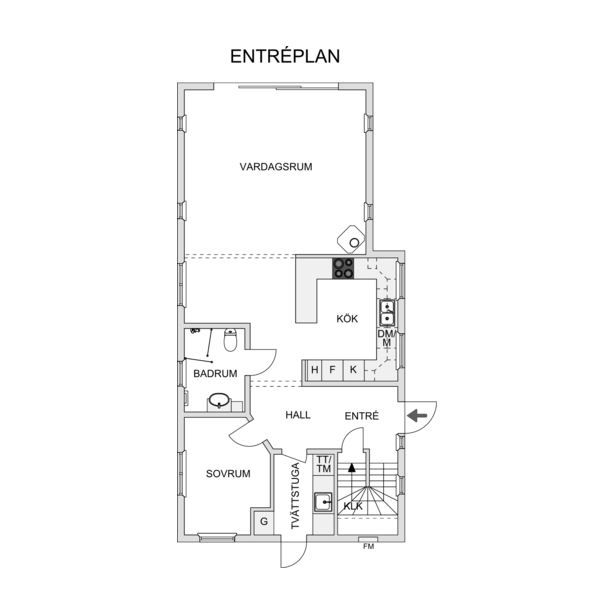
Olika typer av planritningar
Det finns flera varianter av planritningar beroende på syftet:
- Bostadsritning: Den vanligaste typen vid bostadsförsäljning, som visar hur en lägenhet eller ett hus är indelat i rum.
- Byggritning: Mer detaljerad och teknisk, använd av arkitekter och byggare, med information om konstruktion, el och VVS.
- Situationsplan: En översikt som visar byggnadens placering på tomten, inklusive gränser och omgivning.
Vid försäljning av nyproduktion på ritning är det ofta en bostadsritning som används för att ge köpare en bild av den framtida bostaden.
Varför är planritningar viktiga?
- För köpare: De gör det lättare att föreställa sig hur bostaden ser ut och fungerar. Är köket tillräckligt stort? Får soffan plats i vardagsrummet? Finns det tillräckligt med förvaring? En planritning ger svar utan att man behöver gissa.
- För säljare och mäklare: En tydlig planritning är ett säljargument som kompletterar bilder och beskrivningar. Den visar bostadens potential och kan locka fler spekulanter.
Hur läser man en planritning?
Att tolka en planritning kan verka krångligt vid första anblicken, men det blir enklare med lite övning. Här är några tips:
- Hitta norrpilen: Många ritningar har en pil som visar väderstreck, vilket hjälper dig att förstå ljusinsläpp och orientering.
- Följ väggarna: Börja med ytterväggarna och arbeta dig inåt för att se hur rummen hänger ihop.
- Kolla symbolerna: Lär dig grunderna, som att en rektangel med en diagonal linje ofta är en dörr, och en tunn linje med ett gap är ett fönster.
- Tänk i 3D: Försök föreställa dig hur väggarna reser sig och hur högt i tak det kan vara (även om takhöjden inte visas i en planritning).
Exempel
Tänk dig en planritning för en tvårummare på 50 kvadratmeter. Du ser en rektangel som representerar hela lägenheten. I ena hörnet finns ett litet rum märkt ”kök” med symboler för spis och diskbänk. Bredvid ligger ett större rum märkt ”vardagsrum” med ett fönster mot söder. En korridor leder till ett ”sovrum” och ett ”badrum” med toalett och dusch. Måtten visar att vardagsrummet är 20 kvadratmeter, vilket ger dig en känsla av hur rymligt det är.
Begränsningar
En planritning visar inte allt. Den saknar information om takhöjd, materialval, ljusförhållanden eller hur det känns att vara i rummet. Därför kompletteras den ofta med foton, 3D-visualiseringar eller visningar. Vid nyproduktion kan det också finnas små skillnader mellan ritningen och det färdiga resultatet på grund av byggjusteringar.